Adobe Photoshop reste un logiciel essentiel pour les graphistes, les retoucheurs et les photographes du monde entier. Cependant, lors de son utilisation, il arrive fréquemment de rencontrer des erreurs inattendues. L’un de ces messages d’erreur est: “The operation could not be completed. An unknown operating system error has occurred.” Ce message apparaît lors de l’enregistrement, de l’ouverture, de la modification ou de l’exportation de fichiers.
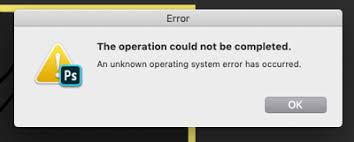
Ce guide explique des solutions éprouvées qui vous permettront de résoudre ce problème.


* Free version of this program only previews repaired photos.
Quelles sont les causes de l’erreur Photoshop « L’opération n’a pas pu être effectuée »?
Cette erreur Photoshop survient après des mises à jour, des modifications de plugins ou une corruption de fichier. Par ailleurs, plusieurs autres raisons peuvent être à l’origine de ce problème, notamment:
- Le fichier image est peut-être endommagé.
- Des plugins incompatibles génèrent des conflits internes.
- Les fichiers de préférences sont corrompus.
- Les autorisations d’accès au fichier sont insuffisantes.
- Vous utilisez une version obsolète de Photoshop.
- Des pilotes graphiques obsolètes provoquent souvent des plantages inattendus.
Vous vous demandez sans doute: que faire lorsqu’une erreur inconnue survient dans Photoshop? Faites défiler cette page pour trouver la réponse !
Comment résoudre l’erreur « L’opération n’a pas pu être effectuée. Une erreur système inconnue s’est produite » dans Photoshop?
Suivez attentivement les étapes ci-dessous pour résoudre ce problème:
Solutions rapides:
- Fermez et relancez l’application Photoshop.
- Désactivez les modules complémentaires problématiques dans Photoshop.
- Réinitialisez le fichier de préférences de Photoshop.
- Mettez à jour Photoshop vers la dernière version.
- Vérifiez l’intégrité des fichiers image.
- Exécutez Adobe Photoshop avec les droits d’administrateur.
- Mettez à jour les pilotes graphiques.
- Réinstallez Photoshop en dernier recours.
- Solution recommandée: utilisez l’outil de réparation de photos.
Méthode 1: Fermez et relancez l’application Photoshop.
L’erreur se produisant lors de l’exportation de la photo, essayez de fermer puis de rouvrir Photoshop.
Méthode 2: Désactivez les modules complémentaires problématiques dans Photoshop.
Si l’erreur « L’opération n’a pas pu être effectuée » est due à des modules complémentaires tiers installés dans Photoshop, essayez de les désactiver temporairement.
Déplacez les fichiers des modules complémentaires hors du dossier des modules complémentaires de Photoshop. Ces fichiers se trouvent généralement aux emplacements suivants:
- Pour les utilisateurs Windows: C:\Program Files\Adobe\Adobe Photoshop [Version]\Plug-ins
- Pour les utilisateurs macOS: /Applications/Adobe Photoshop [Version]/Plug-ins
Accédez à ces emplacements et désactivez les modules complémentaires un par un. Redémarrez ensuite Photoshop et vérifiez si le problème persiste.
À lire également: Résolution du problème d’initialisation de Photoshop: les disques de travail sont pleins
Méthode 3: Réinitialisation du fichier de préférences de Photoshop
La réinitialisation du fichier de préférences résout rapidement de nombreux problèmes Photoshop, y compris l’erreur décrite dans cet article. Voici comment procéder:
- Accédez à Adobe Photoshop > Préférences > Général.
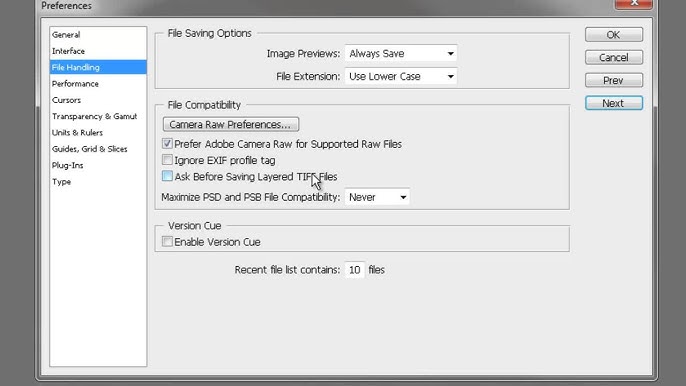
- Cliquez ensuite sur « Réinitialiser les préférences à la fermeture».
- Cliquez ensuite sur « OK» dans la fenêtre contextuelle « Êtes-vous sûr de vouloir réinitialiser les préférences à la fermeture de Photoshop?»
- Fermez Photoshop, puis rouvrez-le après quelques instants.
Remarque: Un nouveau fichier de préférences est créé lorsque vous relancez le programme.
Méthode 4: Mettre à jour Photoshop vers la dernière version
L’utilisation de versions logicielles obsolètes peut entraîner des problèmes de compatibilité. Par conséquent, installez toujours les dernières mises à jour de Photoshop afin d’éviter ce type d’erreur.
Pour mettre à jour l’application, procédez comme suit:
- Ouvrez Photoshop.
- Dans la barre de menus, cliquez sur Aide > Mises à jour.
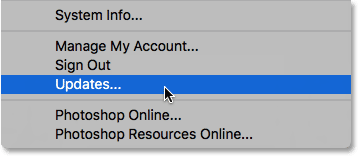
- L’application Creative Cloud s’ouvre alors pour lancer le processus de mise à jour.
- Cliquez sur « Mettre à jour» pour installer les mises à jour et redémarrez votre ordinateur.
Méthode 5: Résoudre l’erreur Photoshop « L’opération n’a pas pu être effectuée » en vérifiant l’intégrité du fichier image
Parfois, le problème provient du fichier image lui-même. Ouvrez-le donc avec une autre application de visualisation d’images comme Paint, modifiez-le, puis essayez de l’exporter.
- Dans la barre de recherche, saisissez « paint» et cliquez dessus.
- Cliquez sur Fichier > Ouvrir pour ouvrir l’image.
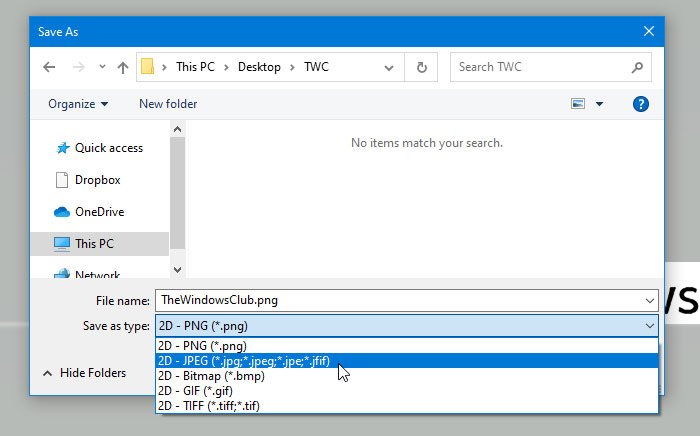
- Cliquez à nouveau sur Fichier >> puis sur l’option Enregistrer sous >> choisissez le format d’image de sortie (JPG ou PNG) et enregistrez le fichier à un nouvel emplacement.
Méthode 6 – Exécuter Adobe Photoshop avec les droits d’administrateur
Comme indiqué dans la section « Causes », un manque d’autorisations pour accéder au fichier peut provoquer l’erreur « L’opération n’a pas pu être effectuée » dans Photoshop. Il vous suffit d’accorder toutes les autorisations nécessaires pour accéder aux fichiers.
- Localisez l’icône Photoshop sur le bureau, puis faites un clic droit dessus.
- Choisissez « Exécuter en tant qu’administrateur».
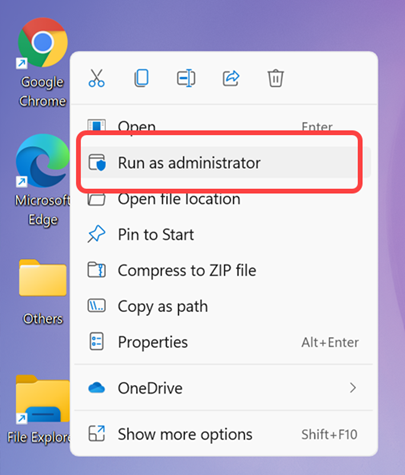
- Cela accorde un accès complet aux ressources système.
Si cette méthode échoue, essayez la suivante.
Méthode 7 – Mettre à jour les pilotes graphiques
La mise à jour des pilotes graphiques est une excellente solution. De nombreux utilisateurs ont trouvé cette technique utile pour résoudre ce message d’avertissement. Vous pouvez donc également l’essayer.
- Faites un clic droit sur le bouton Démarrer, puis sélectionnez « Gestionnaire de périphériques».
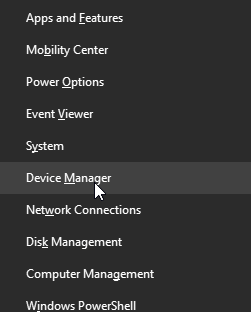
- Développez ensuite la section « Cartes graphiques».
- Faites un clic droit sur votre carte graphique (par exemple, AMD, NVIDIA, Intel), puis cliquez sur « Mettre à jour le pilote».
- Sélectionnez « Rechercher automatiquement les pilotes». Windows installera immédiatement les mises à jour disponibles.
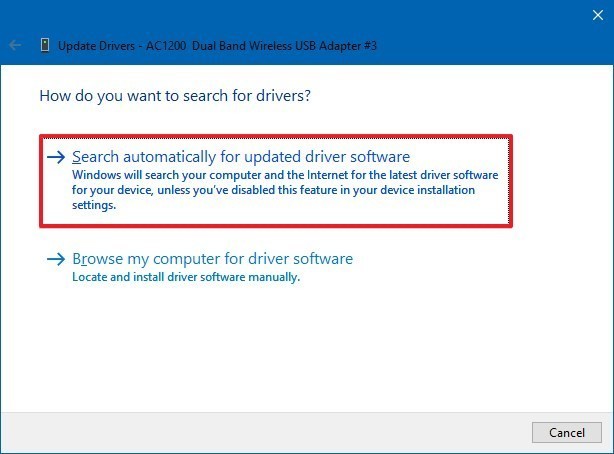
- Redémarrez votre ordinateur une fois l’installation terminée.
À lire également: Solutions à l’erreur « Photoshop analyse les données JPEG »
Méthode 8: Réinstaller Photoshop (en dernier recours)
Si aucune des solutions précédentes n’a fonctionné, essayez de réinstaller Photoshop.
- Commencez par désinstaller l’application Photoshop via Creative Cloud.
- Redémarrez ensuite votre ordinateur.
- Réinstallez ensuite Photoshop en utilisant la dernière version.
- Cette opération supprime complètement les fichiers d’installation corrompus.
- Enfin, testez à nouveau le logiciel avec précaution.
Solution recommandée: Utiliser l’outil de réparation de photos
Vous rencontrez cette erreur Photoshop due à une corruption de vos photos? Dans ce cas, essayez Photo réparation l’outil. Ce logiciel de réparation avancé est capable de corriger tous types d’erreurs et de problèmes causés par des fichiers image corrompus. De plus, il répare les fichiers image tels que BMP, TIFF, JPEG, CRW, PNG, RAF, GIF, NEF, CR2, ARF, etc.
Voici ses fonctionnalités les plus intéressantes:
- Répare tous les formats photo et RAW
- Fiable et disponible à un prix abordable
- Compatible avec Windows et macOS
- 100 % sûr et sécurisé.
* Free version of this program only previews repaired photos.
Voyons maintenant les étapes à suivre avec cet outil de réparation:
Étape 1: Télécharger, installer et lancer Photo réparation Outil sur ton ordinateur. Cliquez su 'Ajouter un fichier' pour réparer les fichiers d'image corrompus / endommagés.

Étape 2: vous pouvez ensuite sélectionner les fichiers à réparer. Prochain, cliquez su 'Réparer' pour commencer le processus de réparation.

Étape 3: Enfin, cliquez su le bouton 'Enregistrer' pour prévisualiser et enregistrer les images réparées à l'emplacement souhaité sur l'ordinateur.

Questions fréquentes:
Pour résoudre ce problème, essayez de rouvrir Photoshop. Fermez le programme, patientez quelques instants, puis relancez-le. Vous pouvez maintenant essayer d’ouvrir le fichier.
Adobe Photoshop ne peut pas exporter votre projet en raison de fichiers incompatibles, corrompus ou endommagés, d’un espace disque insuffisant ou de problèmes avec les effets de calque.
Pour déverrouiller un fichier Photoshop et l’enregistrer, suivez les étapes ci-dessous:
Pour libérer toute la mémoire de Photoshop, accédez au menu Édition > Purger et sélectionnez l’élément à libérer. Si vous sélectionnez Tout, toutes les données de votre RAM seront effacées. Comment ouvrir un fichier Photoshop?
Pourquoi Photoshop ne me permet-il pas d’exporter?
Comment déverrouiller un fichier Photoshop pour l’enregistrer?
Comment libérer la mémoire RAM dans Photoshop?
Conclusion
Voilà, c’est tout pour aujourd’hui.
Ce n’est pas un problème majeur insoluble. En appliquant les solutions mentionnées ci-dessus, vous pouvez facilement résoudre l’erreur « L’opération n’a pas pu être effectuée. Une erreur système inconnue s’est produite. » dans Adobe Photoshop. Ces solutions sont très efficaces et ne nécessitent aucune compétence technique.
Si cet article vous a plu, n’hésitez pas à le partager.
C’est tout…

Taposhi is an expert technical writer with 5+ years of experience. Her in-depth knowledge about data recovery and fascination to explore new DIY tools & technologies have helped many. She has a great interest in photography and loves to share photography tips and tricks with others.