Vous rencontrez le message d’erreur inhabituel “error loading operating system” au démarrage de votre PC ou ordinateur portable Windows? Cela se produit généralement lorsque l’ordinateur ne parvient pas à lire les fichiers de démarrage. Par conséquent, le système d’exploitation ne se charge pas correctement. Si vous rencontrez cette erreur, ne vous inquiétez pas.
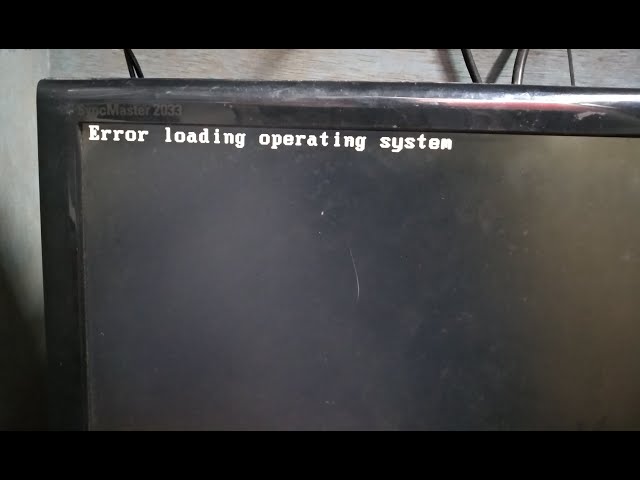
Ce blog décrit les meilleures solutions pour corriger l’erreur de chargement du système d’exploitation afin de récupérer vos données et de restaurer votre appareil.
Libérer USB Conduire Récupération Outil.
Récupérez des données à partir de clés USB, de clés USB, de disques SSD, de disques durs et d'autres appareils sous Windows. Essayez maintenant!
Quelles sont les causes de l’erreur de chargement du système d’exploitation?
Le message d’erreur de chargement peut être alarmant au premier abord. Cependant, plusieurs raisons peuvent expliquer cette erreur. Voyons les plus courantes:
- BIOS corrompu
- Système d’exploitation incompatible
- Le BIOS ne prend pas en charge la taille du disque dur du PC
- Disque dur ou MBR endommagé
- Disque incorrect défini comme disque de démarrage pour le chargement du système d’exploitation.
Identifier la cause exacte permet de gagner du temps.
Comment corriger l’erreur de chargement du système d’exploitation?
Si vous souhaitez corriger ce message d’avertissement, appliquez les étapes suivantes:
Méthode 1 – Exécuter l’invite de commandes
Si vous pensez que l’erreur est due à des problèmes de disque, vous devez exécuter la commande chkdsk pour la corriger. Cet utilitaire vérifiera et corrigera le problème rapidement.
Suivez les étapes ci-dessous:
- Appuyez sur les touches Windows >> tapez cmd dans la barre de recherche.
- Cliquez avec le bouton droit sur « Invite de commandes » >> choisissez « Exécuter en tant qu’administrateur ».
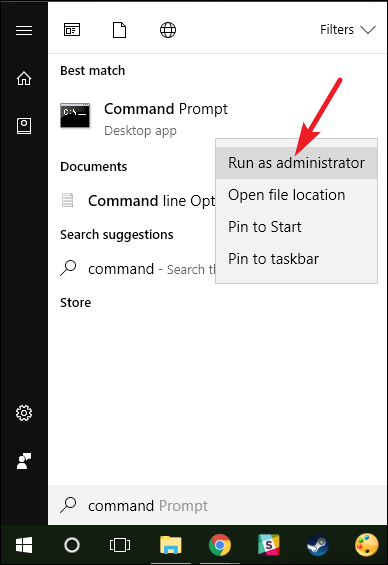
- Cliquez sur « Oui » pour ouvrir l’invite de commandes en tant qu’administrateur.
- Dans la nouvelle fenêtre d’invite de commandes, tapez la commande suivante:
chkdsk E: /f /r /x
Remplacez E par la lettre du lecteur que vous utilisez.
À lire également: [7 méthodes simples] Le volume ne contient pas de système de fichiers reconnu
Méthode 2 – Mettre à jour le BIOS à l’aide de la configuration UEFI
La mise à jour du BIOS est une autre solution efficace pour résoudre l’erreur de chargement du système d’exploitation sous Windows 10/11. Un BIOS obsolète peut être à l’origine de cette erreur.
Étapes à suivre:
- Tout d’abord, identifiez le modèle de votre carte mère.
- Rendez-vous ensuite sur le site web du fabricant de la carte mère et téléchargez la mise à jour du BIOS la plus récente.
- Connectez ensuite la clé USB vide.
- Copiez les fichiers du BIOS téléchargé sur la clé USB.
- Connectez la clé USB à l’ordinateur à réparer.
- Appuyez ensuite de manière répétée sur la touche appropriée (généralement Suppr, F1, F2, F10 ou Échap) pour accéder au BIOS.
- Une fois dans le BIOS, configurez le démarrage à partir de la clé USB.
- Sélectionnez le fichier BIOS sur la clé USB.
- Enfin, confirmez la fenêtre contextuelle lorsque le BIOS vous y invite.
- Votre BIOS sera maintenant mis à jour.
Méthode 3 – Réparer le MBR (Master Boot Record)
Comme mentionné précédemment, un MBR endommagé est la principale cause de ce message d’erreur sur les ordinateurs Windows. Pour résoudre ce problème, il est important de réparer le Master Boot Record.
Voici les instructions à suivre attentivement:
- Démarrez votre PC à partir d’un support d’installation.
- Sélectionnez l’option Réparer juste après avoir choisi vos préférences linguistiques.
- Accédez à Dépannage >> Options avancées.
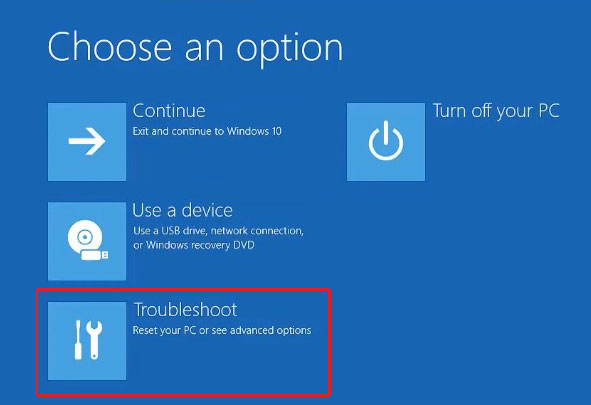
- Choisissez l’invite de commandes.
- Saisissez les commandes suivantes:
bootrec /fixmbrbootrec /fixbootbootrec /scanosbootrec /rebuildbcd
- Retirez ensuite le support de démarrage et redémarrez votre PC.
Méthode 4: Comment corriger l’erreur de chargement du système d’exploitation en effectuant une réparation au démarrage
La réparation au démarrage de Windows est un excellent outil qui permet de résoudre les erreurs de démarrage du système causées par des fichiers système manquants ou corrompus. De nombreux utilisateurs ont trouvé cette méthode utile pour résoudre cette erreur. Vous devriez donc l’essayer également.
Suivez le guide ci-dessous:
- Connectez le support d’installation de Windows (clé USB) à votre ordinateur et redémarrez-le.
- Accédez à « Réparer votre ordinateur » >> cliquez sur « Dépannage > Options avancées ».
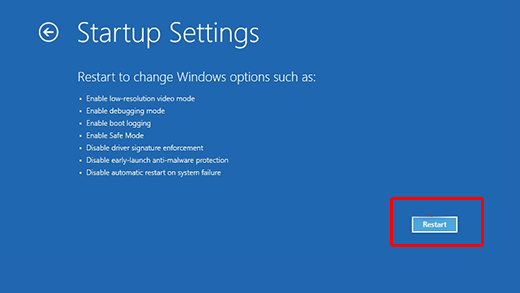
- Choisissez « Réparation du démarrage ».
- Redémarrez ensuite le PC une fois le processus terminé.
Si cela ne fonctionne pas, passez à la méthode suivante.
À lire aussi: Corriger l’erreur de disque ou de système sur PC/ordinateurs portables
Méthode 5 – Mettre à jour le pilote de périphérique
Le chargement du système d’exploitation est bloqué? Essayons de mettre à jour vos pilotes de disque pour résoudre facilement ce problème.
Suivez les étapes:
- Connectez la clé USB à votre ordinateur et accédez à Ce PC, puis faites un clic droit dessus.
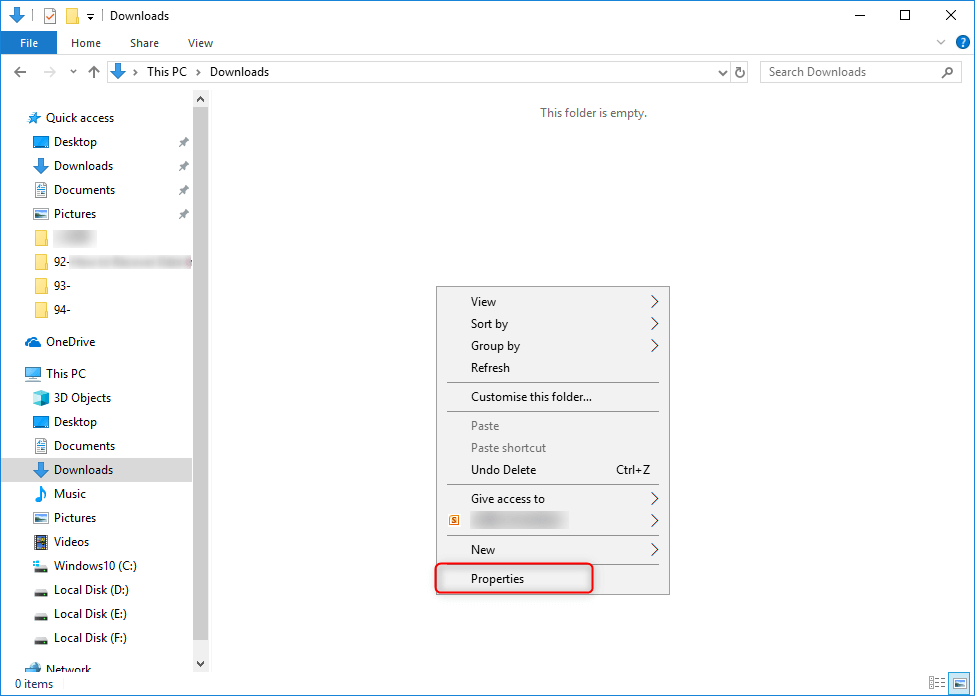
- Choisissez ensuite Propriétés > Gestionnaire de périphériques.
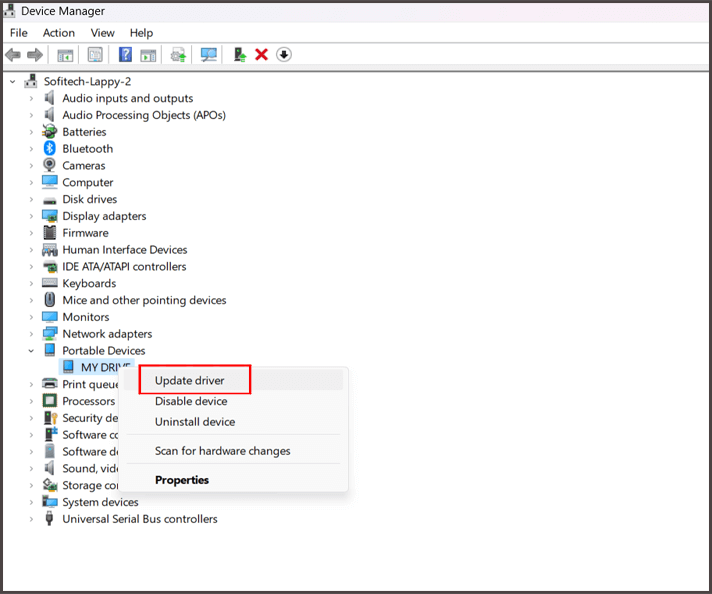
- Développez ensuite Lecteurs de disque.
- Localisez le disque problématique et faites un clic droit dessus >> cliquez sur Mettre à jour le pilote.
Et voilà!
Récupérer les données de la clé USB après avoir corrigé l’erreur de chargement du système d’exploitation
Si vous ne pouvez pas accéder aux données de votre clé USB ou si elles sont devenues inaccessibles, essayez USB clé données récupération l’outil. Ce logiciel peut vous aider à récupérer toutes les données d’un support de stockage externe après avoir corrigé l’erreur.
De plus, il analyse en profondeur un disque pour localiser les fichiers corrompus ou perdus et les récupérer efficacement. Il est compatible avec Windows et macOS.


* La version gratuite du programme analyse et prévisualise uniquement les éléments récupérables.
Voici les étapes simples à suivre pour utiliser ce logiciel.
Questions fréquentes:
Les erreurs de chargement sont principalement causées par divers facteurs tels que des paramètres de périphérique incorrects, des problèmes de pare-feu ou d'antivirus, des problèmes réseau, etc.
Vous pouvez réparer un système d'exploitation corrompu en exécutant l'invite de commandes. Recherchez simplement cmd dans la barre de recherche pour ouvrir l'invite de commandes en tant qu'administrateur. Tapez ensuite sfc /scannow dans la fenêtre ouverte et appuyez sur Entrée. Attendez la fin du processus et redémarrez votre appareil.
Si le PC est bloqué au démarrage, vous pouvez effectuer les opérations suivantes:
Si votre PC ne charge pas le système d'exploitation, vous devez contacter le fabricant de votre appareil. Qu'est-ce qui cause une erreur de chargement?
Comment réparer un système d'exploitation corrompu?
Que faire si le PC est bloqué au démarrage?
Que faire si votre PC ne charge pas le système d'exploitation?
À lire aussi: [Résolu] Le fichier est trop volumineux pour le système de fichiers de destination!
Il est temps de Conclusion
Voici quelques méthodes simples pour résoudre le problème de chargement du système d’exploitation sur un PC Windows. Toutes les solutions décrites ci-dessus sont faciles à utiliser et permettront à votre système de démarrer correctement.
C’est tout…

Taposhi is an expert technical writer with 5+ years of experience. Her in-depth knowledge about data recovery and fascination to explore new DIY tools & technologies have helped many. She has a great interest in photography and loves to share photography tips and tricks with others.