Vous rencontrez l’erreur “The media playback was aborted due to a corruption problem or because the media used features your browser did not support.” lors de la diffusion de vidéos en ligne? Si oui, ne vous inquiétez pas, vous êtes au bon endroit.
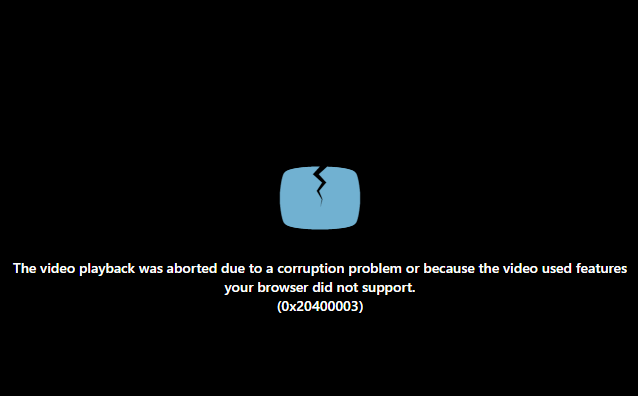
Ce message d’avertissement apparaît dans Google Chrome, Firefox ou un autre navigateur web. De plus, il affecte la diffusion en continu, les téléchargements et les médias intégrés. Heureusement, il peut être résolu grâce à quelques solutions rapides. Toutes les solutions possibles sont mentionnées dans cet article.
Gratis Video Reparar Herramienta.
Repare los problemas de video dañados, entrecortados, espasmódicos, granulados y de otro tipo sin perder fácilmente su calidad original. ¡Probar ahora!
Qu’est-ce qui cause l’erreur « Lecture interrompue »?
Ce message d’erreur peut survenir pour plusieurs raisons. Voici quelques-unes des principales causes:
- Connexion Internet faible.
- Incompatibilité du navigateur ou problèmes temporaires.
- Les plugins ou extensions du site web bloquent les scripts multimédias.
- Les données mises en cache ou les cookies du navigateur interfèrent avec la lecture.
- Fichier vidéo corrompu ou format non pris en charge.
- Les versions obsolètes des navigateurs web ne prennent pas en charge les codecs modernes.
Méthodes pour résoudre l’erreur « La lecture du média a été interrompue en raison d’un problème de corruption »
Si vous rencontrez l’erreur « La lecture du média a été interrompue » ou d’autres problèmes de lecture vidéo dans votre navigateur web, suivez ces méthodes:
Méthode 1: Redémarrez votre navigateur
La première technique que je vous suggère est de redémarrer votre navigateur. Je sais que c’est une solution simple, mais la plupart du temps, elle permet de résoudre les problèmes de chargement ou autres problèmes liés aux vidéos.
Méthode 2: Vérifiez votre connexion Internet
Comme nous le savons tous, la diffusion de vidéos en ligne dépend d’une bande passante constante. Si vous regardez un film dans votre navigateur et que vous rencontrez cette erreur, cela peut être dû à une connexion Internet lente. Par conséquent, pour résoudre ce problème, vous devez vérifier votre vitesse Internet et redémarrer votre routeur pour actualiser les signaux.
À lire aussi: Résolu – Désolé, le lecteur vidéo n’a pas pu se charger (Code d’erreur 101102)!
Méthode 3: Essayez un outil de réparation vidéo
Si vous rencontrez l’erreur « La lecture du média a été interrompue en raison d’un problème de corruption » due à une corruption vidéo, vous pouvez utiliser notre professionnel Vidéo réparation Outil. Il répare non seulement les vidéos corrompues, mais corrige également les fichiers vidéo endommagés ou illisibles. Il prend en charge les formats vidéo tels que MOV, MKV, 3GP, M4V, AVI, FLV, WMV, MPEG, AVCHD, etc.


* Free version of this program only previews repaired videos.
Téléchargez rapidement ce logiciel sur votre PC Windows/Mac et suivez les étapes pour découvrir son fonctionnement.
Étape 1: Téléchargez, installez et lancez un logiciel de réparation vidéo sur votre système. Cliquez sur 'Ajouter des fichiers' pour ajouter des fichiers vidéo corrompus.

Étape 2: Cliquez sur le bouton 'Réparer' pour commencer le processus de réparation. Cela commence à réparer vos fichiers vidéo ajoutés un par un.

Étape 3: Vous pouvez cliquer sur 'Aperçu', afin de prévisualiser le fichier vidéo réparé dans le logiciel et cliquer sur le bouton 'Enregistrer les fichiers réparés' pour enregistrer les vidéos réparées à l’emplacement souhaité.

Méthode 4: Effacer le cache et les cookies du navigateur web
Effacer le cache et les cookies du navigateur est une excellente méthode pour résoudre les erreurs de chargement des sites web, libérer de l’espace de stockage, améliorer les performances en supprimant les anciennes données, et donner ainsi un « nouveau départ » à votre navigateur. Essayons donc cette méthode pour résoudre le problème.
Pour les utilisateurs de Chrome:
- Ouvrez Chrome >> cliquez sur le bouton Menu >> Effacer les données de navigation.
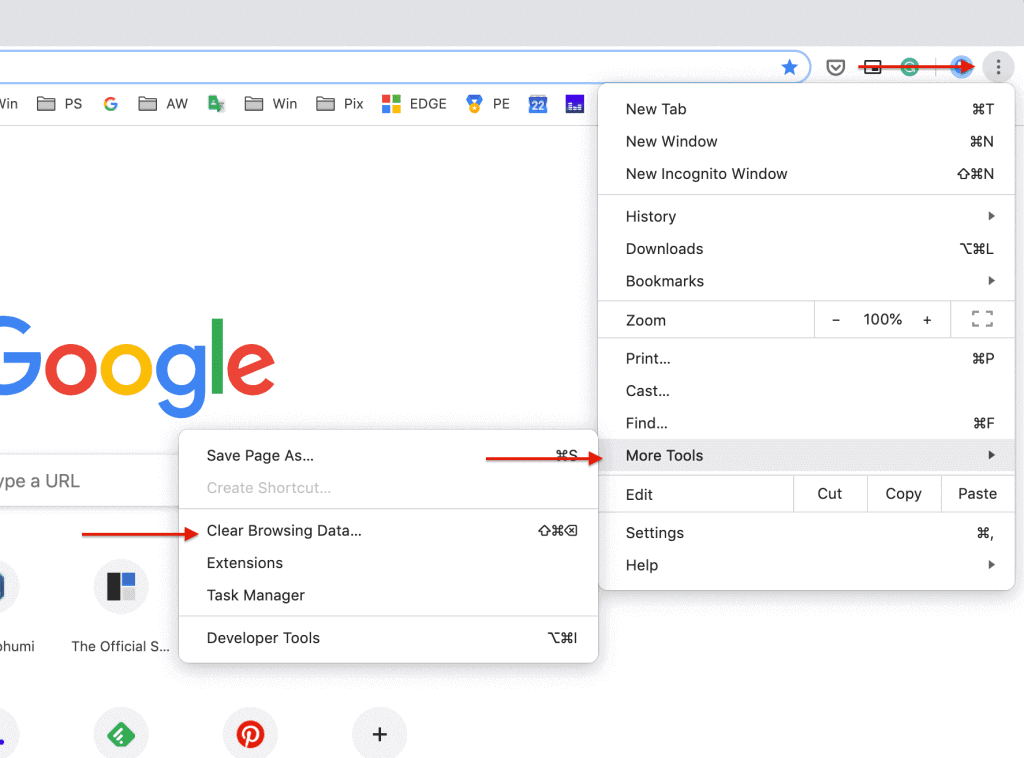
- Sélectionnez « Toutes les périodes » pour la plage de temps >> cliquez sur le bouton Effacer les données.
Pour les utilisateurs de Firefox:
- Ouvrez Firefox >> accédez aux Paramètres >> Confidentialité et sécurité.
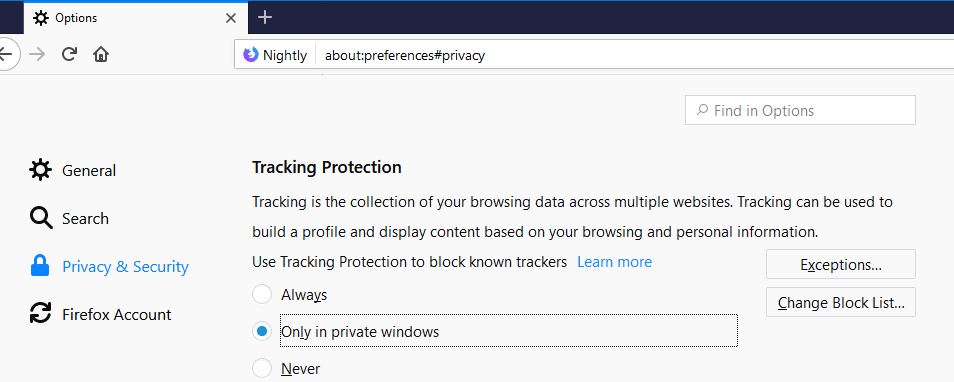
- Faites défiler jusqu’à la section Cookies et données de sites >> cliquez sur Effacer les données.
- Sélectionnez Cookies et données en cache >> cliquez sur Effacer >> Effacer maintenant pour confirmer.
Pour les utilisateurs de Safari (Mac):
- Ouvrez le menu Safari >> sélectionnez Préférences.
- Cliquez sur l’onglet Confidentialité, puis sur Supprimer toutes les données de sites web.
- Cliquez sur Supprimer maintenant pour confirmer.
C’est terminé!
Méthode 5 – Désactiver les extensions du navigateur
Les extensions améliorent l’expérience de navigation, mais peuvent aussi créer des conflits. Pour résoudre ces problèmes, il est conseillé de désactiver les extensions conflictuelles.
Étapes à suivre pour désactiver les extensions:
Pour Chrome:
- Ouvrez Chrome >> cliquez sur les 3 points (Menu).
- Choisissez ensuite « Plus d’outils ».
- Faites défiler vers le bas et trouvez « Extensions ».
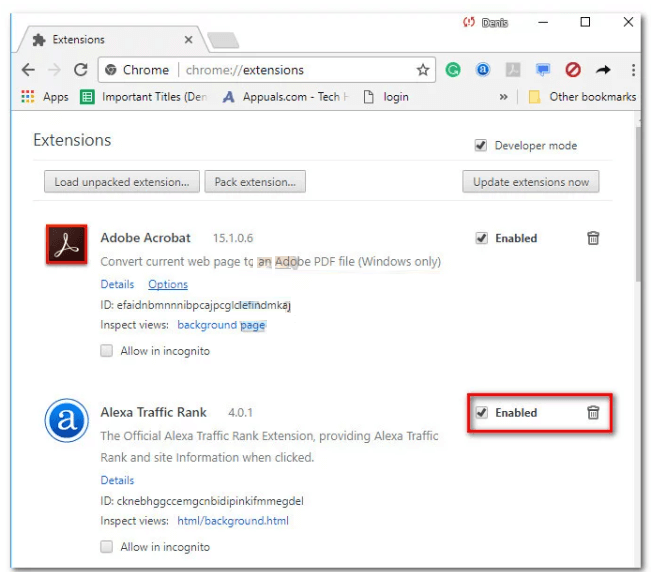
- Désactivez les extensions inutiles ou supprimez simplement celles dont vous n’avez pas besoin.
Pour Firefox:
- Ouvrez Firefox >> accédez au menu à 3 lignes.
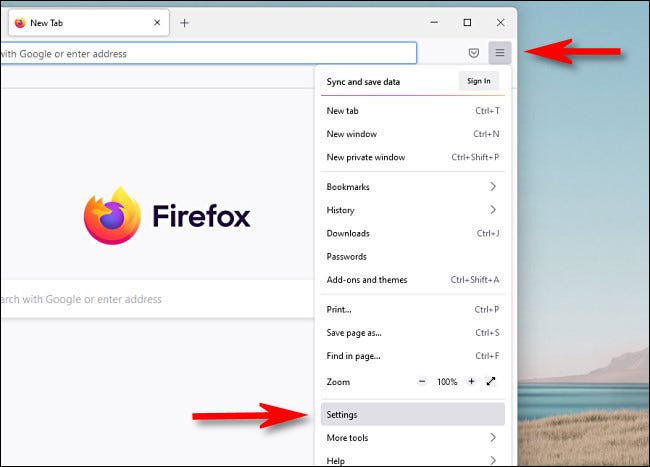
- Cliquez ensuite sur Modules complémentaires et thèmes >> Extensions.
- Faites défiler la liste des extensions.
- Cliquez sur le bouton bascule d’une extension pour la désactiver.
Pour Safari (Mac):
- Lancez Safari >> accédez au menu >> sélectionnez Préférences.
- Allez dans Extensions.
- Décochez la case à côté des extensions à désactiver.
À lire aussi: [7 solutions] Erreur de lecture vidéo: code d’erreur 224002
Méthode 6 – Corriger l’erreur « La lecture multimédia a été interrompue en raison d’un problème de corruption » en mettant à jour le navigateur
L’utilisation d’une version obsolète du navigateur web peut également entraîner cette erreur de lecture vidéo. Il suffit d’installer la dernière version du navigateur pour résoudre le problème.
Pour Google Chrome:
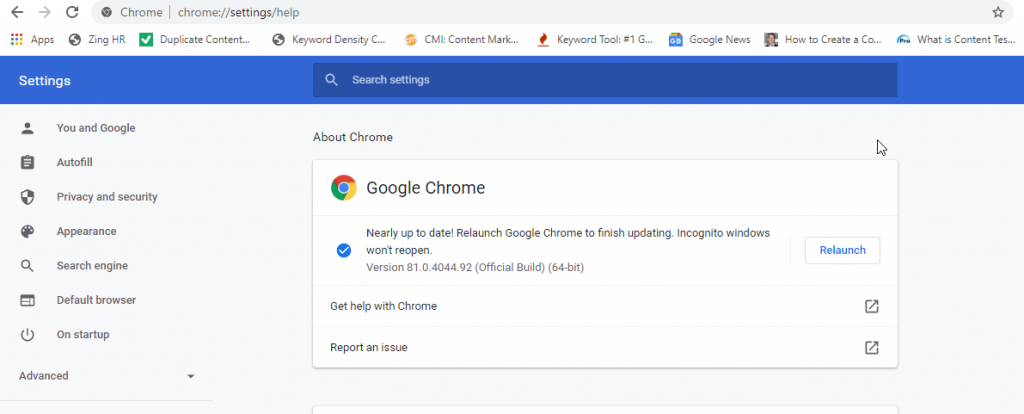
- Ouvrez Chrome >> cliquez sur le menu à trois points.
- Cliquez sur Aide >> À propos de Google Chrome.
- Vous verrez l’option « Mettre à jour Google Chrome » ; cliquez sur Mettre à jour si disponible.
Pour Mozilla Firefox:
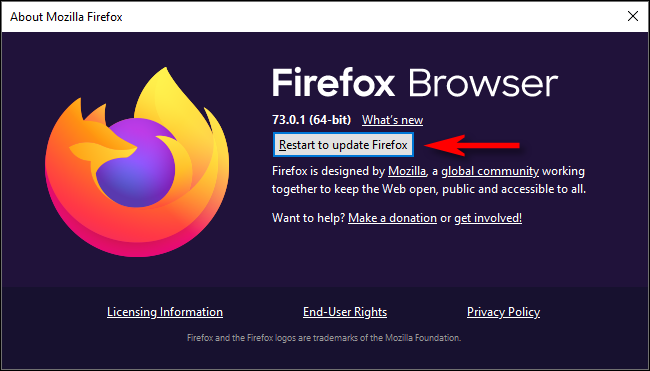
- Ouvrez Firefox, accédez au menu >> Aide >> À propos de Firefox.
- Lorsque la fenêtre À propos de Firefox s’ouvre, le navigateur recherche les mises à jour et les télécharge.
- Cliquez enfin sur « Redémarrer pour mettre à jour Firefox ».
Redémarrez le navigateur une fois l’installation terminée.
Méthode 7 – Télécharger la vidéo pour éviter les erreurs de streaming
Les problèmes de streaming persistent parfois en ligne. Le téléchargement permet d’éviter les erreurs de mise en mémoire tampon. Il vous suffit de télécharger la vidéo que vous essayez de lire dans le navigateur, puis de lire le fichier localement à l’aide de VLC. Cela résoudra l’erreur “the media playback was aborted due to a corruption problem or because the media used features”.
Questions fréquentes:
Pour résoudre les problèmes de lecture vidéo dans Chrome, essayez les conseils suivants:
Votre navigateur Safari peut rencontrer des problèmes avec certaines pages web, un système d'exploitation obsolète ou des caches corrompus, ce qui vous empêche de lire des vidéos en streaming.
Vous pouvez résoudre les problèmes de lecture YouTube dans Firefox en actualisant la page web, en effaçant les données mises en cache et en vous reconnectant à YouTube pour tester à nouveau la lecture. Comment résoudre les problèmes de lecture vidéo de Chrome?
Pourquoi Safari ne permet-il pas la lecture des vidéos?
Comment résoudre les problèmes de lecture YouTube dans Mozilla Firefox?
En résumé
Je suis certain qu’en appliquant les techniques mentionnées dans cet article, vous pourrez facilement résoudre le problème de lecture multimédia interrompue en raison d’une corruption dans Chrome ou d’autres navigateurs web. Cependant, la meilleure solution consiste à utiliser un outil de réparation vidéo pour une lecture fluide.
C’est tout…


Taposhi is an expert technical writer with 5+ years of experience. Her in-depth knowledge about data recovery and fascination to explore new DIY tools & technologies have helped many. She has a great interest in photography and loves to share photography tips and tricks with others.